사용 가이드

Monotype Fonts 플랫폼을 처음 사용하는 분들을 위해 쉽고 간단한 사용자 가이드 입니다. 원하는 폰트를 검색하고 관리하는 방법부터 라이선스를 안전하게 사용하는 방법까지 알기 쉽게 설명합니다. 지금 가이드를 보고 Monotype Fonts를 바로 시작해보세요.

사용자 관리 가이드

1

사용자의 종류

사용자 관리의 시작점은 어떤 계정을 운영하는지 이해하는 것입니다. 플랫폼에서는 초대 목적과 기간에 따라 두 가지 사용자 유형을 구분합니다.

임시 사용자 (Guest User)

특정 기간 동안만 플랫폼을 사용하도록 초대되는 사용자입니다. 관리자가 설정한 만료일이 지나면 계정이 자동으로 비활성화됩니다.

일반 사용자 (Regular User)

기간 제한 없이 플랫폼을 이용하는 사용자입니다. 권한 설정에 따라 다른 사용자를 초대할 수 있는 일반적인 운영 계정으로 활용됩니다.
2

새 사용자 초대하기

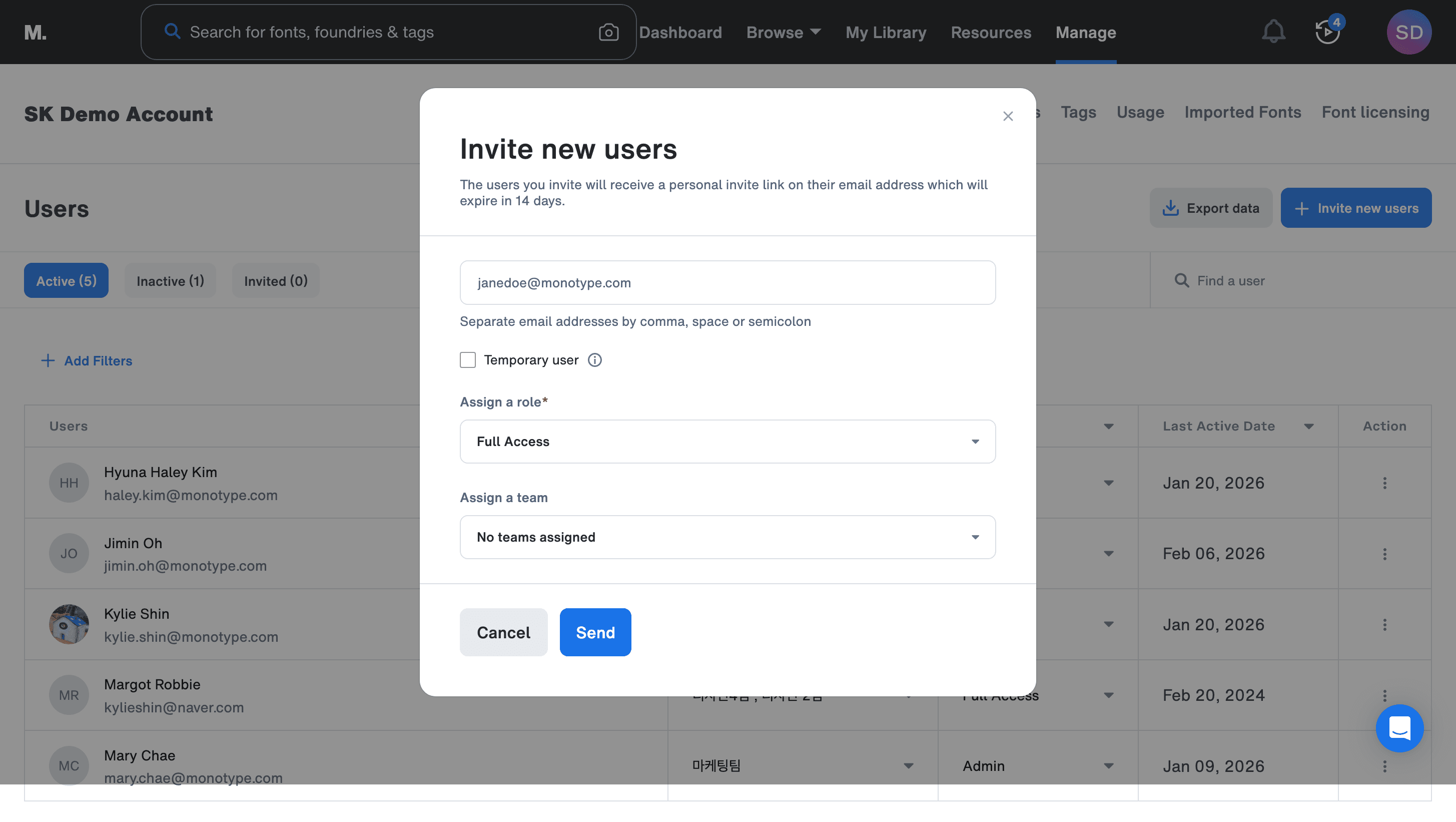
신규 사용자 초대는 Manage > Users에서 시작합니다. 이 메뉴는 Admin 권한 사용자에게만 노출됩니다.

핵심 포인트: 이메일 입력, 임시 사용자 여부 설정, 역할과 팀 지정, 그리고 초대 발송 후 Invited 탭에서 상태 확인까지 한 흐름으로 진행됩니다.
  1. 사용자 페이지 오른쪽 상단의 [Invite new users] 버튼을 클릭합니다.
  2. 초대할 사람의 이메일 주소를 입력합니다. 여러 명을 초대할 경우 쉼표로 구분할 수 있습니다.
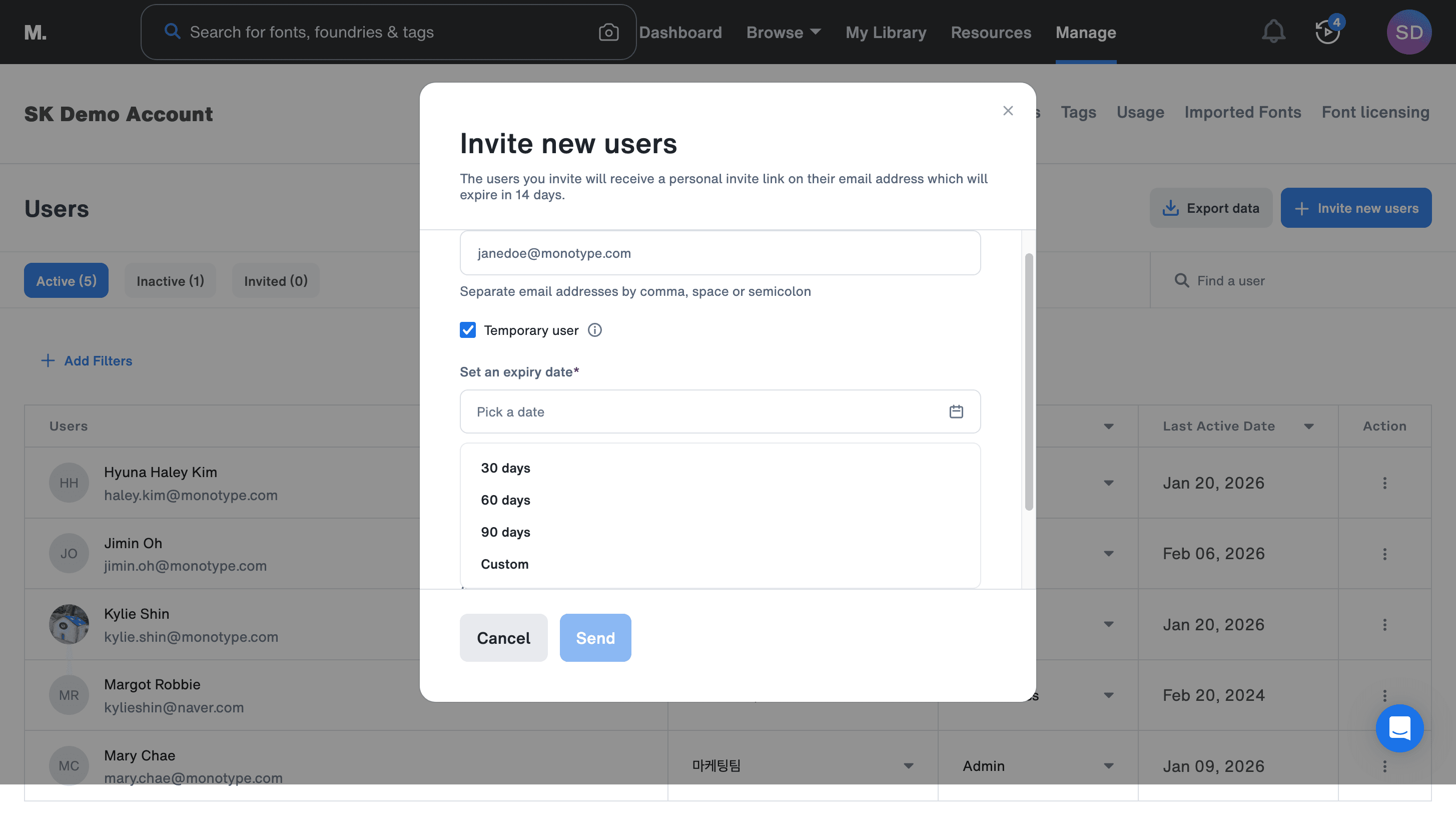
  3. 임시 사용자로 초대하려면 Temporary user 체크박스를 선택하고 만료일을 지정합니다.
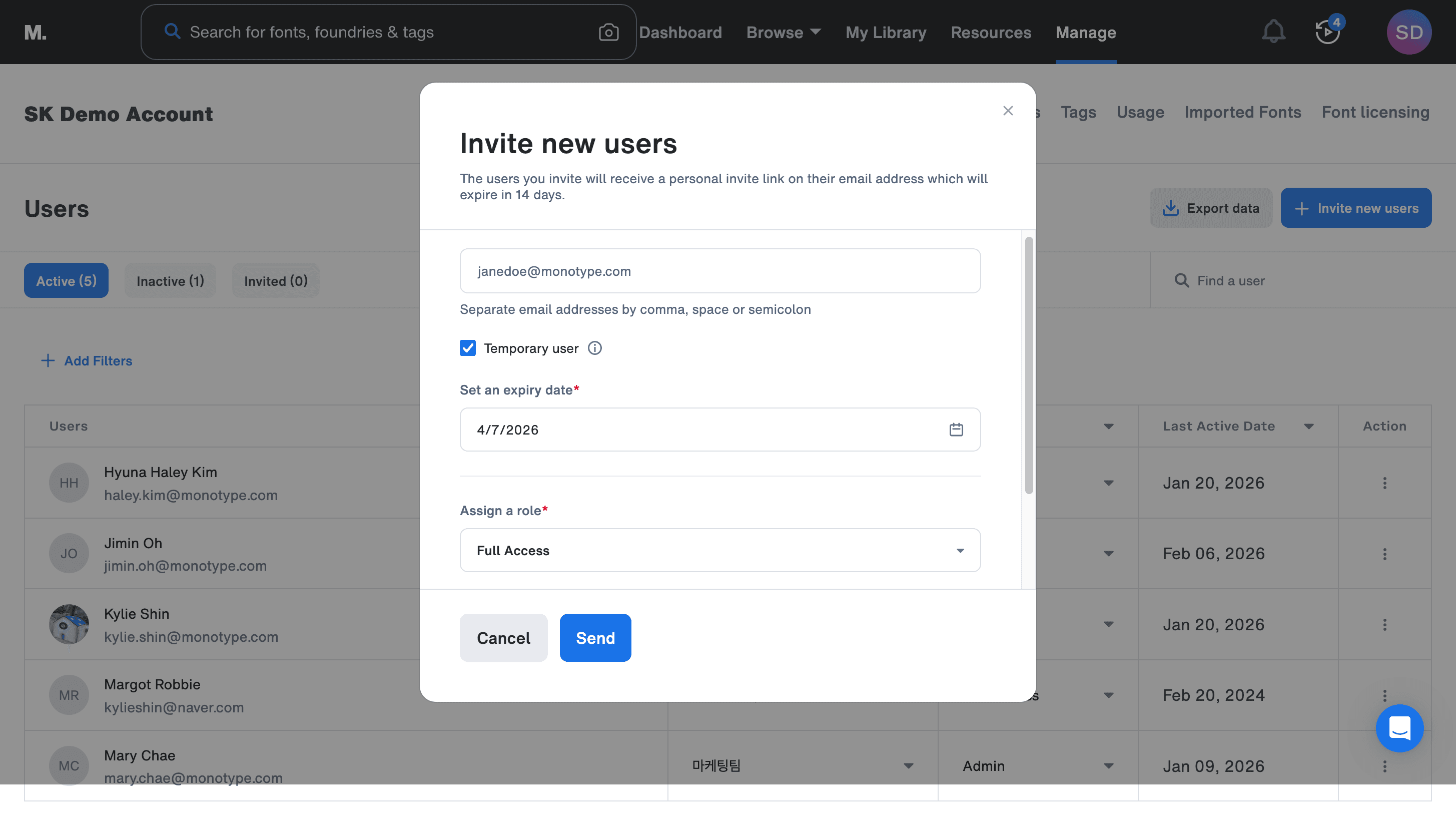
  4. 역할(Role)과 팀(Team)을 지정한 뒤 [Send]를 눌러 초대장을 발송합니다.
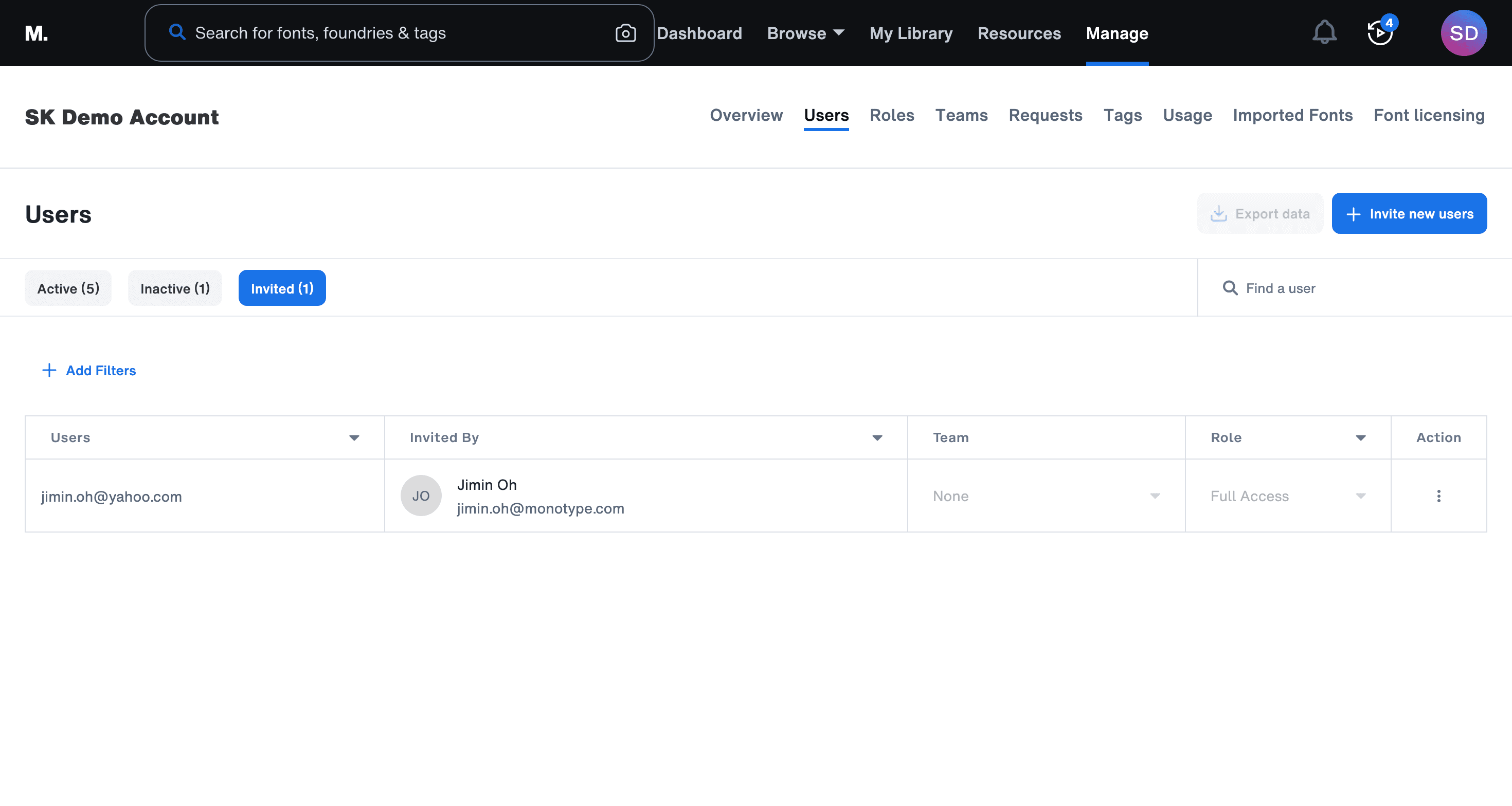
  5. 발송된 초대는 [Invited] 탭에서 확인할 수 있습니다.
Invite new users 버튼 화면
1단계 사용자 페이지에서 초대 플로우를 시작합니다.
Temporary user 설정 화면
2단계 임시 사용자로 초대할 경우 만료일을 설정합니다.
역할과 팀 지정 화면
3단계 역할과 팀을 지정한 뒤 초대를 발송합니다.
Invited 탭 화면
4단계 초대 결과는 Invited 탭에서 바로 추적할 수 있습니다.
3

대기 중인 초대 관리

아직 상대방이 수락하지 않은 초대는 별도로 관리할 수 있습니다. 초대 링크의 유효 기간과 취소 가능 여부를 함께 확인해두면 운영이 훨씬 수월합니다.

  • 유효 기간: 초대 링크는 발송 후 14일 동안 유효하며 이후 자동으로 만료됩니다.
  • 초대 취소: 관리자는 14일이 지나기 전에도 발송된 초대를 직접 취소할 수 있습니다.
  • 요청 검토: 기존 사용자도 신규 사용자 추가를 요청할 수 있으며, 관리자는 [Invited] 탭에서 검토하고 승인할 수 있습니다.
4

전체 사용자 목록 확인하기

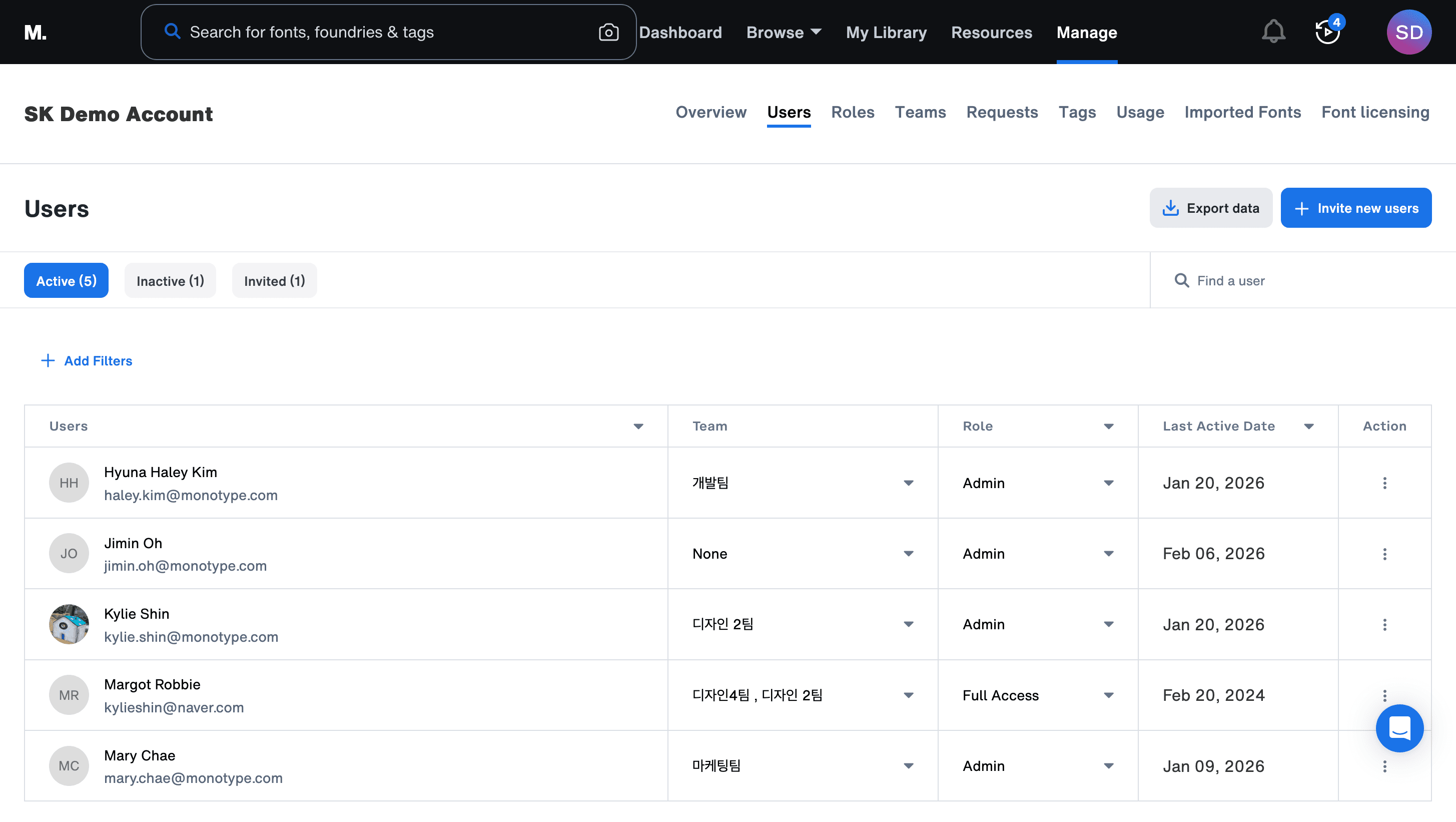
대시보드의 [Users] 탭에서 전체 사용자 리스트를 표 형태로 확인할 수 있습니다. 현재 활성 계정, 초대 상태, 팀과 역할까지 한눈에 파악하기 좋은 출발점입니다.

Users 목록 화면
Users 탭 전체 사용자 상태를 표로 확인하고 세부 운영으로 이동할 수 있습니다.
5

특정 사용자 찾기

사용자가 많아질수록 검색과 필터가 중요해집니다. 이름 검색과 필터 조합만으로도 필요한 계정을 빠르게 좁혀볼 수 있습니다.

  • 사용자 검색: 검색바에 이름을 입력해 회사 내 특정 사용자를 빠르게 찾을 수 있습니다.
  • 필터링: [+ Add filters] 버튼을 사용해 역할, 유형, 팀별로 목록을 상세하게 분류할 수 있습니다.
  • 즉시 반영: 드롭다운에서 조건을 선택하면 필터링된 결과가 즉시 목록에 표시됩니다.
사용자 검색과 필터 화면
검색과 필터 이름, 역할, 팀 기준으로 원하는 사용자만 빠르게 추려볼 수 있습니다.
6

사용자 정보 수정하기

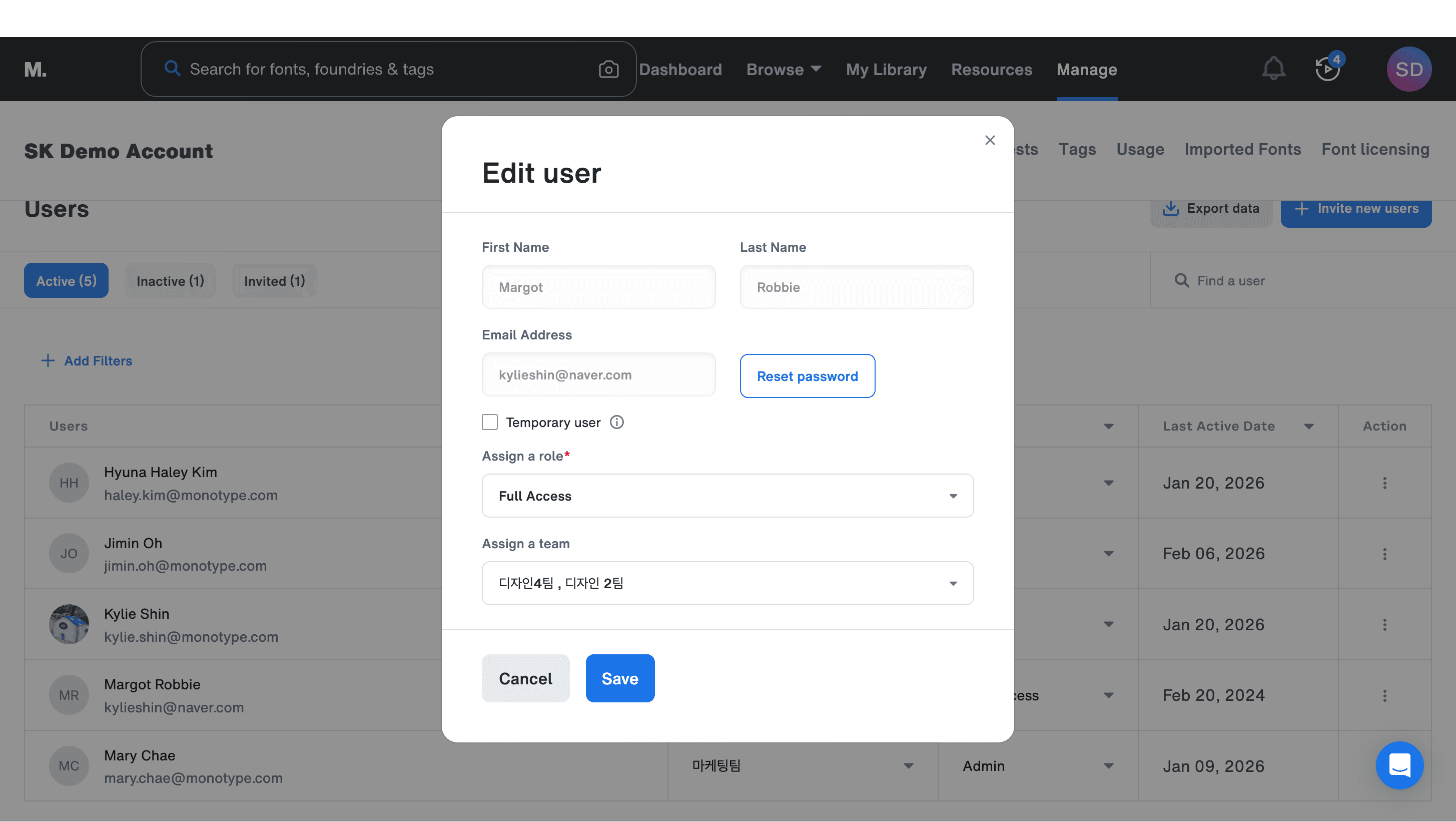
관리자는 운영 중인 사용자의 설정과 권한을 언제든지 수정할 수 있습니다. 특히 만료일, 역할, 팀 배정, 사용자 유형 변경은 자주 활용되는 기능입니다.

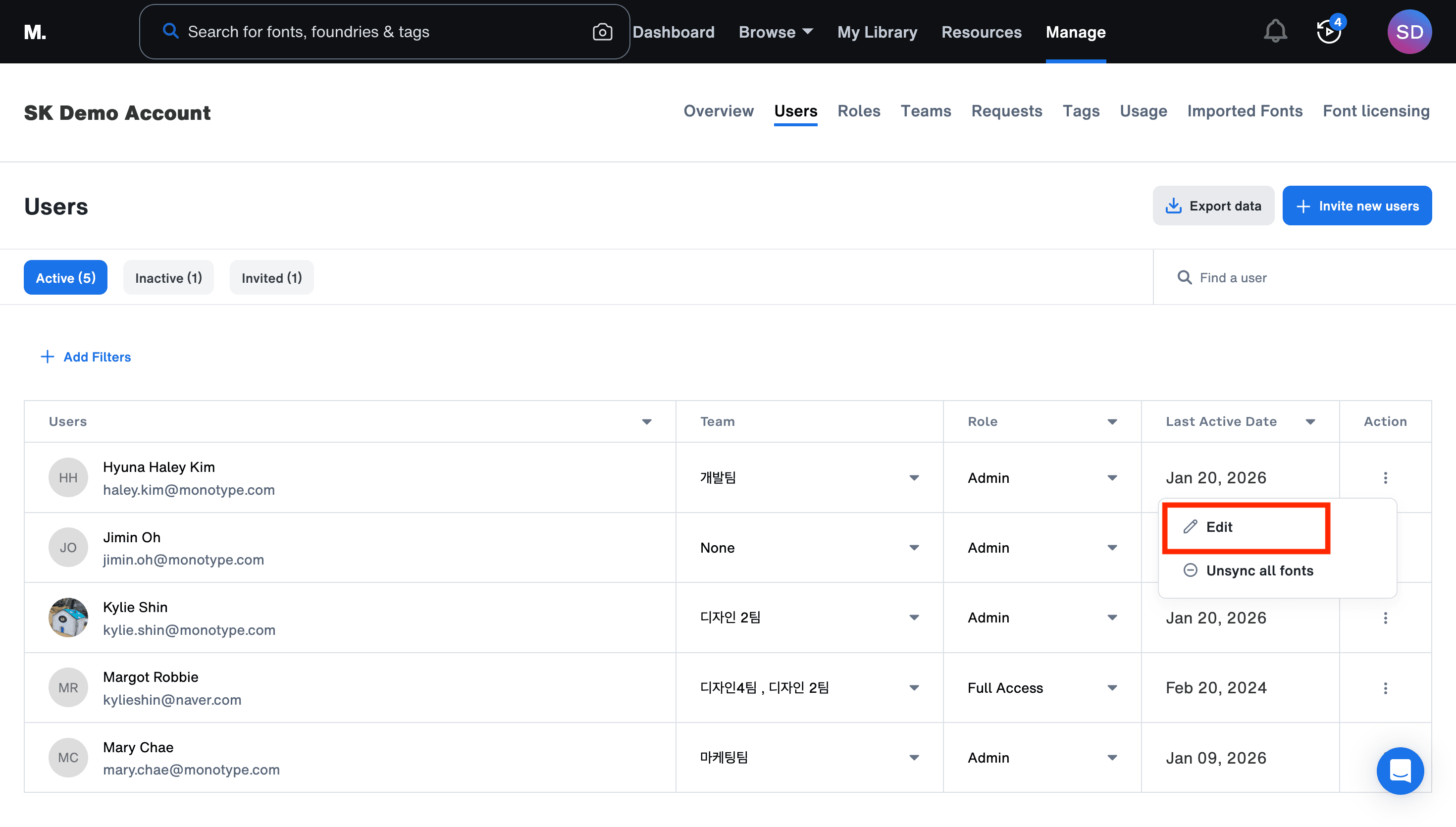
  • 수정 진입: 각 사용자 행의 Action 열 메뉴(⋮)에서 [Edit]를 클릭합니다.
  • 수정 범위: 임시 사용자의 만료 날짜 업데이트와 일반/임시 사용자 모두의 역할 및 팀 할당 변경이 가능합니다.
  • 날짜 수정: 달력 아이콘으로 새 날짜를 선택한 뒤 [Save]를 누르면 저장됩니다.
  • 유형 변경: Temporary user 체크박스를 해제하거나 다시 선택해 일반 사용자와 임시 사용자 간 전환이 가능합니다.
사용자 상세 설정 화면
편집 대상 확인 개별 사용자 설정 화면에서 역할, 팀, 기간을 검토합니다.
Edit 메뉴 화면
Edit 메뉴 Action 메뉴에서 편집 기능으로 진입합니다.
7

사용자 액세스 권한 취소 및 비활성화

퇴사자나 프로젝트 종료 인원의 접근을 제한해야 할 때는 계정 비활성화가 가장 기본적인 조치입니다. 단순 차단을 넘어 시트 회수와 이후 재활성화까지 고려할 수 있습니다.

즉시 액세스 차단

사용자를 비활성화하면 Monotype Fonts 플랫폼과 동기화된 폰트에 대한 접근 권한이 즉시 취소됩니다.

운영 리소스 확보

비활성화로 회수한 시트는 다른 사용자에게 재할당할 수 있으며, 이후 필요 시 계정을 다시 활성화하거나 영구 삭제할 수 있습니다.

8

사용자 비활성화 및 재활성화 단계

사용자 상태는 ActiveInactive 탭에서 관리합니다. 비활성화, 영구 삭제, 에셋 이전, 재활성화가 이 단계에 포함됩니다.

운영 팁: 삭제 전에 사용자가 보유한 My Library 공유 자산이 있는지 확인하면, 소유권 이전을 포함한 후속 조치를 더 안전하게 처리할 수 있습니다.
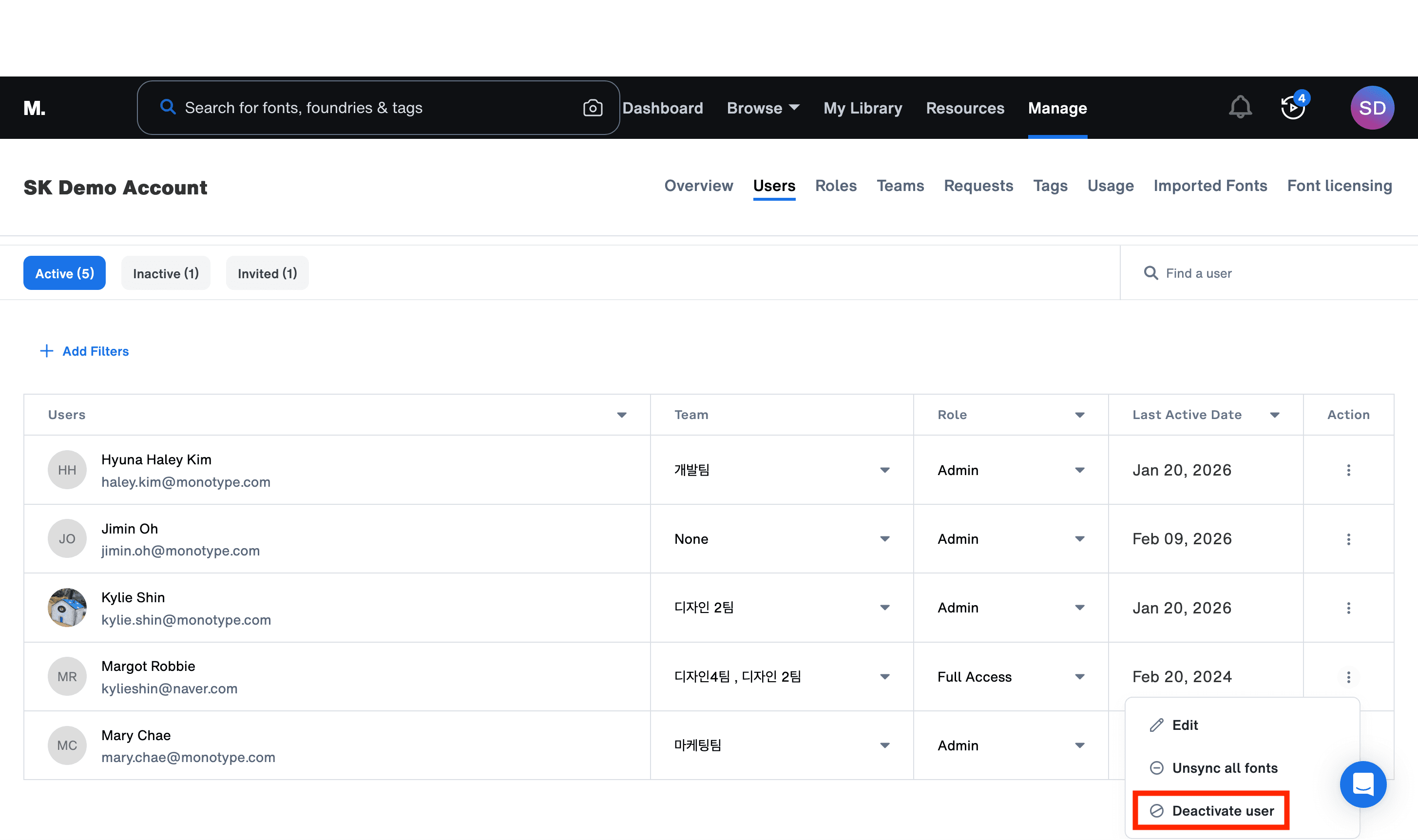
  • 비활성화: Active 탭에서 Action 메뉴의 [Deactivate]를 클릭하면 계정이 Inactive 탭으로 이동합니다.
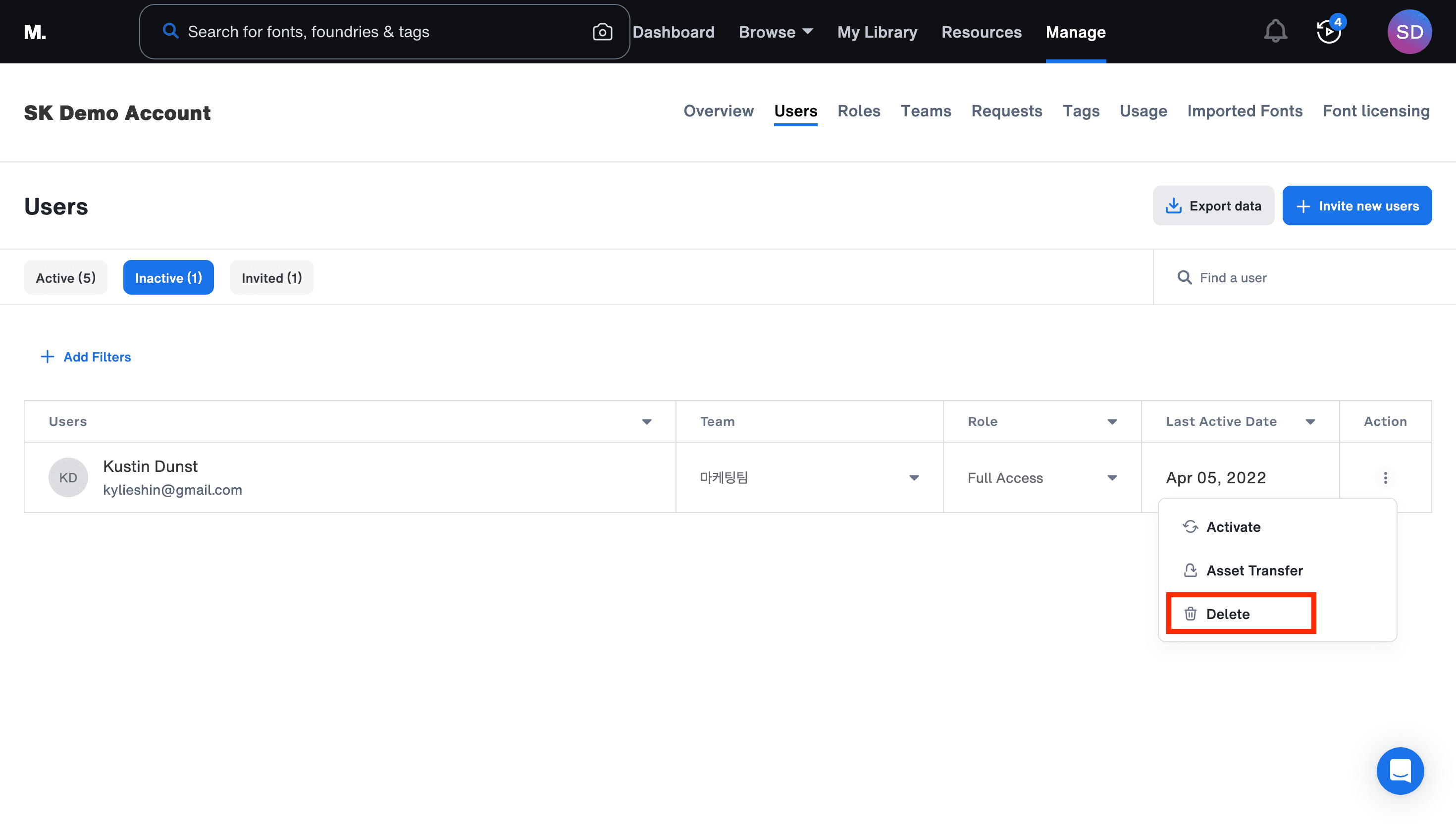
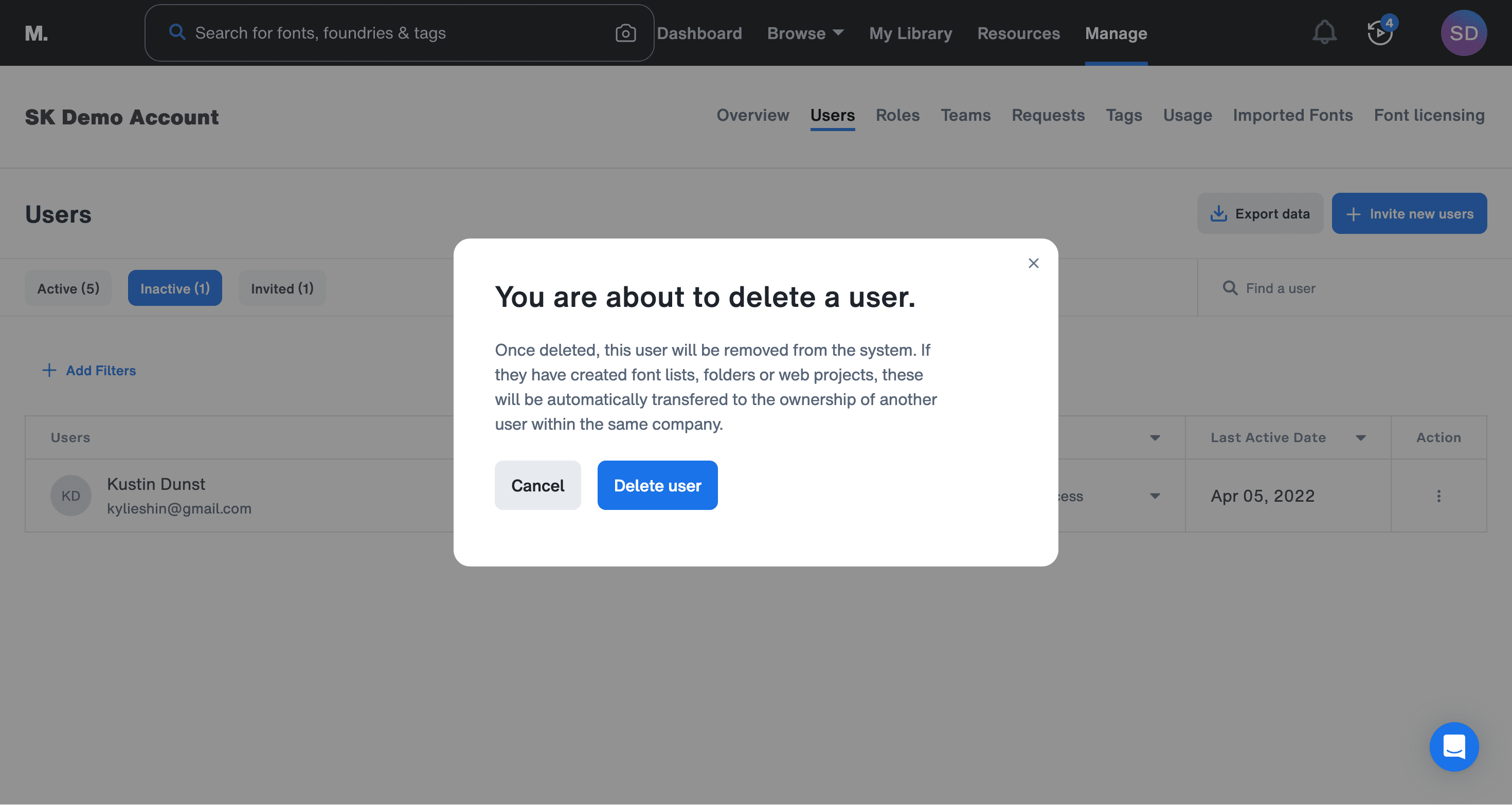
  • 영구 삭제: Inactive 탭에서 Action 메뉴의 [Delete]를 클릭합니다.
  • 에셋 이전: 삭제 시 My Library 소유 자산이 있으면 다른 사용자에게 이전할지 묻는 팝업이 표시됩니다.
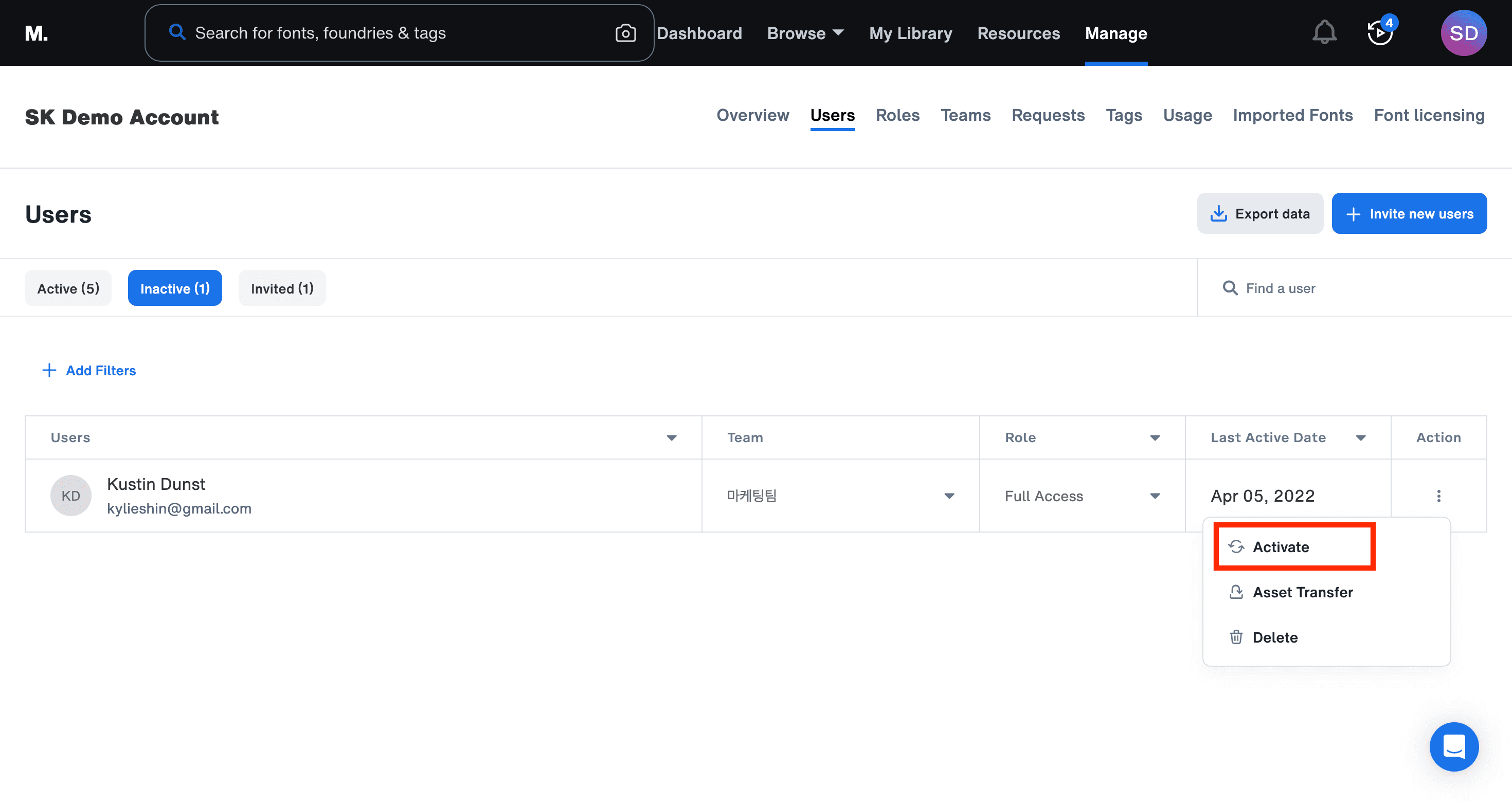
  • 재활성화: Inactive 탭에서 [Activate]를 클릭하고 필요한 정보를 입력해 다시 초대 절차를 진행합니다.
Active 및 Inactive 탭 화면
상태 기준 관리 Active와 Inactive 탭을 기준으로 사용자 상태를 나눠 관리합니다.
Deactivate 메뉴 화면
비활성화 Action 메뉴에서 Deactivate를 선택합니다.
Delete 메뉴 화면
영구 삭제 Inactive 상태에서 Delete를 통해 계정을 제거합니다.
에셋 이전 팝업 화면
에셋 이전 삭제 전에 공유 자산의 소유권을 다른 사용자에게 넘길 수 있습니다.
9

관리자 전용 폰트 동기화 해제 기능

관리자는 특정 사용자의 PC에 설치된 폰트를 원격으로 해제할 수 있습니다. 긴급 회수나 정책 정리에 유용한 관리자 전용 기능입니다.

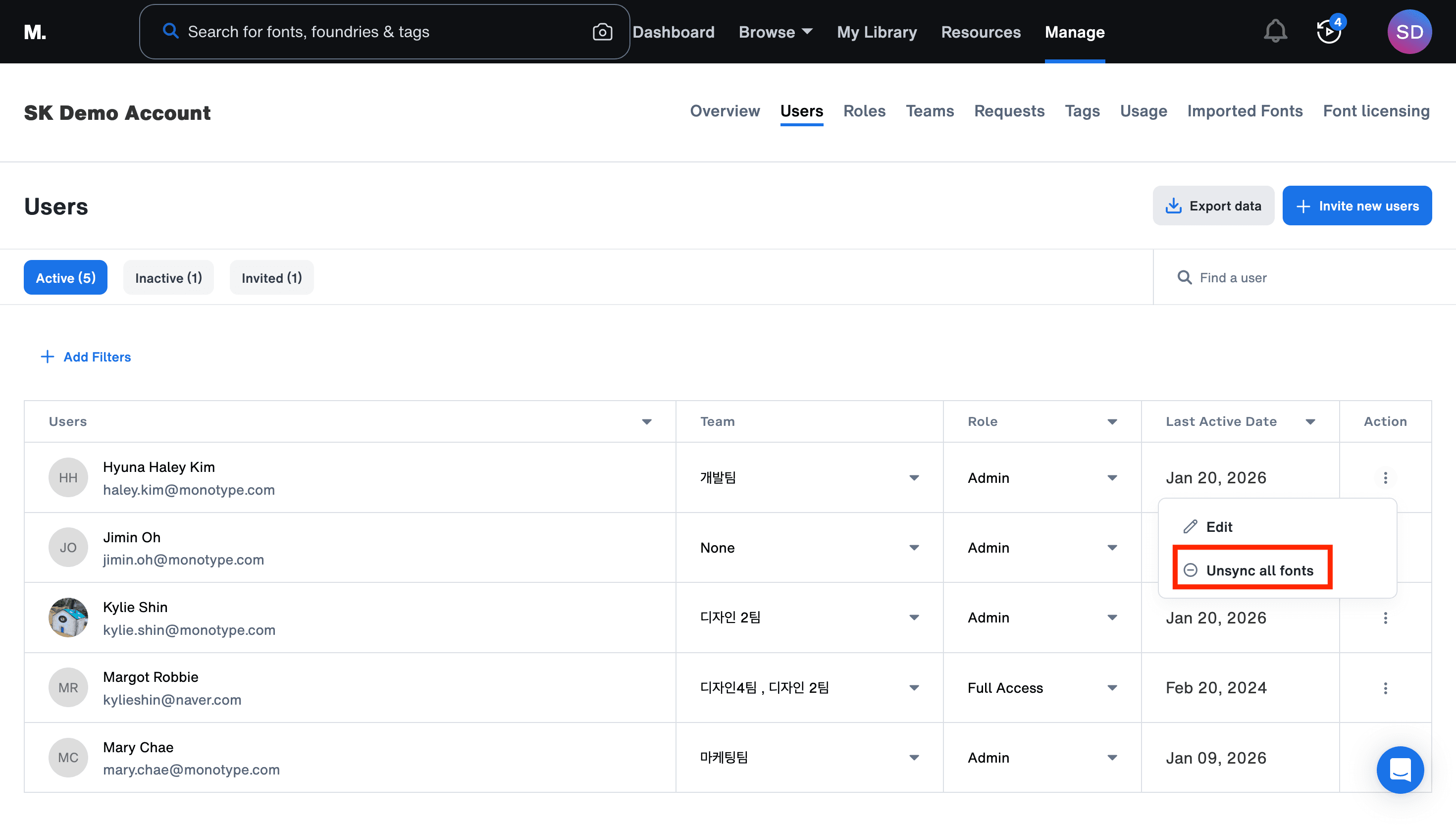
Unsync all fonts 기능 화면
Unsync all fonts 사용자별 Action 메뉴에서 모든 동기화 폰트를 한 번에 해제할 수 있습니다.
  • 실행 경로: Manage > Users 페이지에서 해당 사용자의 Action 메뉴(⋮)를 엽니다.
  • 일괄 해제: [Unsync all fonts]를 선택하고 확인 창에서 [Unsync]를 클릭하면 해당 사용자의 동기화 폰트가 모두 해제됩니다.
10

역할(Roles) 및 권한 관리

역할은 사용자에게 부여되는 맞춤형 권한 세트입니다. 기본 역할을 활용할 수도 있고, 팀 요구사항에 맞춰 별도의 역할을 추가로 만들 수도 있습니다.

기본 역할 화면
기본 역할 Admin, Full Access, Limited Access 권한이 기본 제공됩니다.
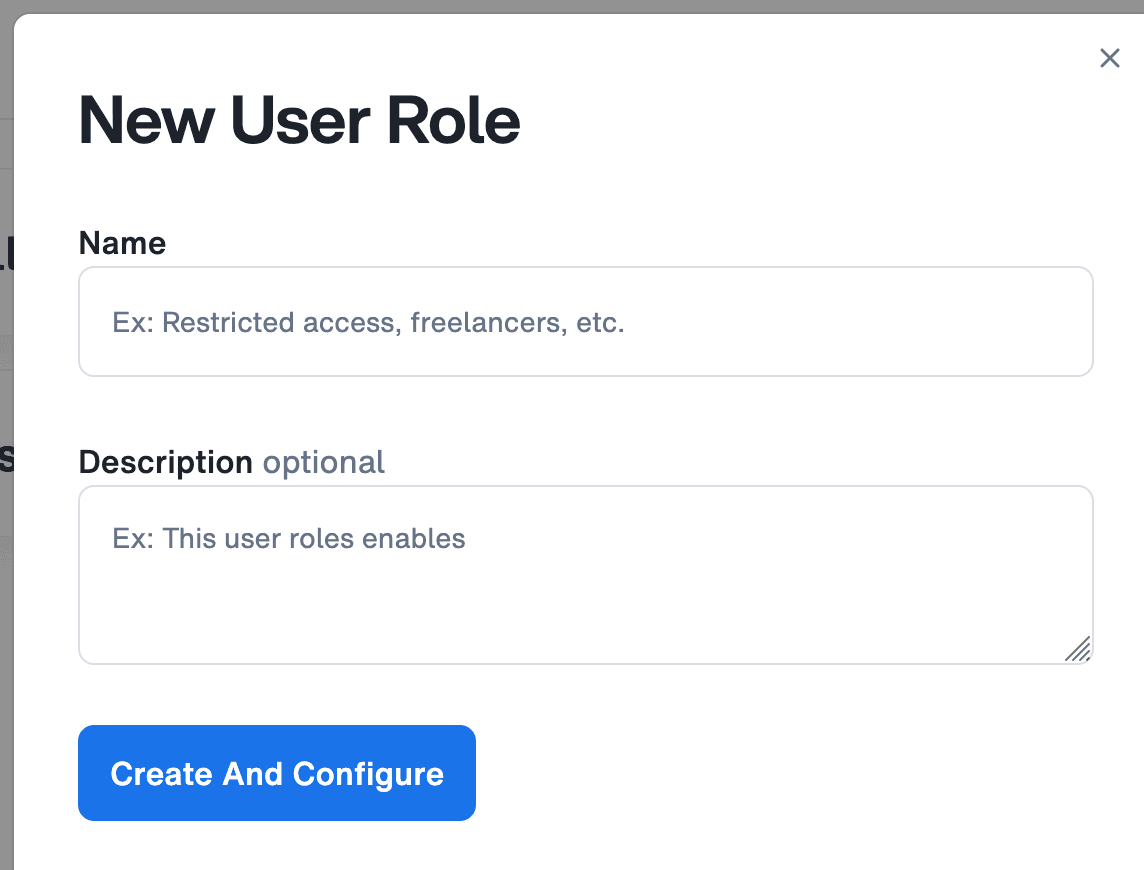
New User Role 생성 화면
맞춤형 역할 [+ New User Role] 버튼으로 팀별 역할을 새로 생성할 수 있습니다.

기본 역할과 맞춤형 역할

  • 기본 역할은 수정이 불가능한 권한 템플릿입니다.
  • 맞춤형 역할은 팀별 요구에 맞게 추가 생성할 수 있습니다.
  • 운영 정책이 다른 팀을 구분할 때 특히 유용합니다.

세부 권한 카테고리

  • 폰트 동기화 범위
  • 폰트 파일 다운로드 허용 범위
  • 웹 폰트 SHK 및 Embed 코드 접근
  • My Library 생성 및 공유 범위

폰트 동기화 / 다운로드

모든 폰트 또는 공유된 리스트만 대상으로 동기화와 다운로드 범위를 정할 수 있습니다. 운영 정책에 따라 설치 및 파일 사용 범위를 세밀하게 제한할 수 있습니다.

웹 폰트 / 조직 및 공유

SHK 다운로드, JavaScript 및 CSS Embed 코드 접근 여부, 그리고 My Library 생성과 공유 범위를 조정해 웹 운영과 팀 협업 권한을 함께 설계할 수 있습니다.